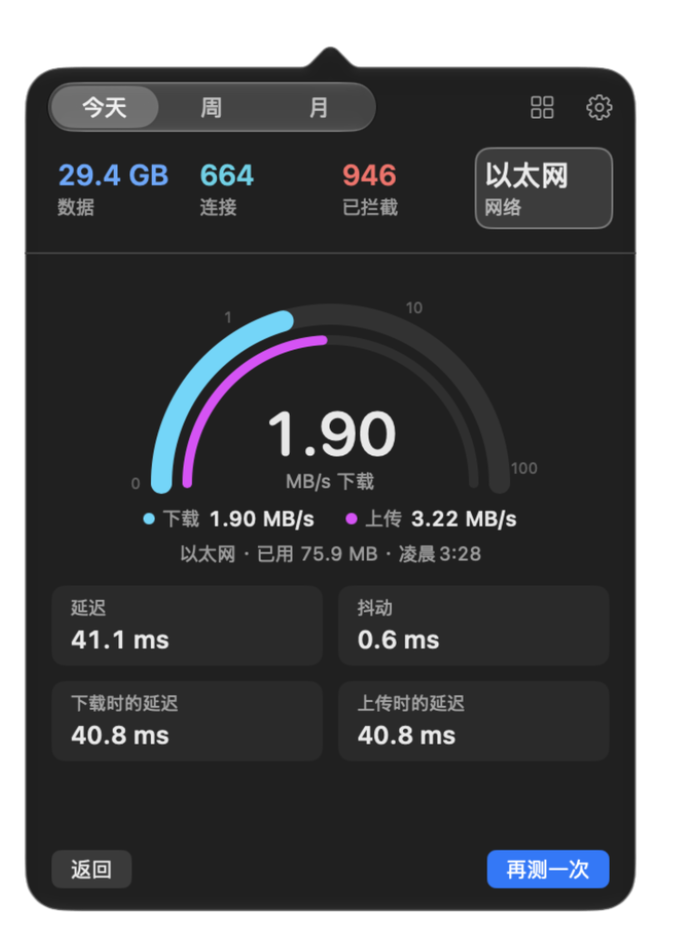
点按弹出窗口“网络”视图中的 测试网速,从右键菜单中选择 测试网速,或者点按主窗口 网络 页面上的 立即测试。它测试的是你正在使用的连接。NetworkMonitor 会运行 networkQuality,这是 Apple 自 Monterey 起随每台 Mac 附带的网速测试工具,测试对象是离你最近的 Apple 服务器。
- 先测下载,再测上传,依次进行,和其他网速测试一样。表盘跟随正在进行的那一半。
- 延迟和抖动(线路空闲时),以及 下载时的延迟 和 上传时的延迟:当其他内容占满线路时,另一个应用需要等待多久。正是这个数值能解释为什么大文件下载期间通话会卡顿。将指针悬停在任一数值上,可以查看它的含义。
- 每次都重新测量。 不缓存,也不重复使用任何结果。
- 是什么拖慢了速度。 NetworkMonitor 本来就知道哪些应用正在使用连接。如果某个应用传输了至少 1 MB,并且至少相当于测试流量的 5%,结果会写明是哪个应用,并提醒数值可能偏低。否则,如果负载下延迟上升 100 ms 或更多,它会提示下载大文件期间通话可能会卡顿。
- Mbps 或 MB/s,与菜单栏使用同一个选项(设置 › 速度显示单位)。Mbps 与宽带的销售方式一致; MB/s 与流量累计值一致。
- 卡片(默认)会取代弹出窗口“网络”视图的位置,显示一个表盘和所有数值。返回 会让正在进行的测试继续进行,并重新显示该视图;之后点按网速测试旁的 显示 即可回到测试。停止 才会停止测试。
- 紧凑 会把测试显示为“网络”视图上方的两个细长仪表,测试完成后在下方显示延迟和抖动。该视图始终可见,只是让出相应的高度,因此弹出窗口不会变大。
- “网络”页面 会在原处运行测试,显示与卡片相同的表盘和数值。
- 菜单栏,始终显示。测试进行期间,读数以青色显示,因此它的数值绝不会被误认为是实时速度,宽度也与平时的读数完全相同。如果你给实时速度设置的颜色接近青色(设置 › 网速颜色),测试会改用粉色、琥珀色或紫色,“设置”中会显示用的是哪种颜色。结果会保留 8 秒,然后恢复显示实时速度。如果从右键菜单开始测试,就在这里观看。
在“网络”的设置中选择“卡片”或“紧凑”,点按“网络”页面上的齿轮图标即可打开。
测试会消耗真实的流量,通常为 50–500 MB,网速很快时会更多。因此:
- 在按流量计费的连接上,它会先询问你,并显示上次在这个连接上测试用了多少流量。在你点按 仍然测试 之前,不会消耗任何流量。
- 它的流量在应用列表中显示为 网速测试,位于 Network Monitor 之下,并计入你的累计值和流量历史,因为这些字节确实通过了这个连接。
- 测试中途切换网络会结束测试;跨越两个网络的测试哪个网络都测不准。上一次的结果也会被清除,因为它描述的是你离开的那个网络。
测试引擎是 /usr/bin/networkQuality。如果 Mac 上没有它,弹出窗口、“网络”页面和菜单中都不会出现网速测试。我们也考虑过其他引擎,但都没有采用:
| 选项 | 不采用的原因 |
|---|---|
| Ookla 的 CLI | 需要另行安装,而且它的许可证不允许随应用捆绑 |
| M-Lab NDT | 会把每个测试者的 IP 地址和结果作为开放数据公开 |
| Cloudflare 的端点,或者我们自己的端点 | 意味着要维护一个测量引擎,而它还不如每台 Mac 上已有的那个 |
| fast.com | 没有 API |
运行方式(SpeedTestRunner.swift)是 networkQuality -s -v -c<file>:
-
-s依次运行下载和上传。在默认的并行模式下,两个方向会相互争抢,因此在上下行不对称或缓冲很深的线路上,两者的读数都会偏低;依次运行还能为每个方向分别得到负载下的延迟。 -
-v会在实时输出行中加入字节数,因此卡片可以显示测试到目前为止用了多少流量。 -
-c会以 JSON 格式写入结果。路径必须紧跟在这个参数后面。 -
不使用
-M时间限制: 限制时长的测试会丢弃尚未收敛的数值。
它在一个伪终端中运行,因为通过管道运行时,这个工具在结束之前什么都不输出。nettop 在伪终端中运行也是同样的原因;参阅架构(英文)。实时输出行大约每秒重绘五次,并随时解析。运行超过 90 秒的测试会被停止。
之后会进行一次简短的仅测延迟的过程(-d -u,不到一秒,不产生测试流量),再增加八个空闲样本,因为在 Wi-Fi 上,单独一批空闲延迟样本在相隔一分钟的两次测试之间,从 49 ms 到 74 ms 不等。
数值的计算(SpeedTest.swift):
-
延迟是两次过程中空闲请求/响应时间的四分位平均值,也就是中间一半的平均值,与 Ookla 的报告方式相同。普通平均值会让一个卡住的探测(在一组 75 左右的数值中出现 633 ms)把结果拉高;最小值又会美化线路。包含握手的
base_rtt只作为后备。 - 抖动是相邻空闲样本之间差值的平均值,只在每个过程内部计算,绝不跨两个过程计算。
- 负载下的延迟来自线路占满时另外打开的连接:也就是另一个应用实际感受到的情况。
- 刻意不显示 RPM 和 Apple 的响应能力评级。 RPM 是 Apple 自己的单位,它把已占满的连接内部的延迟(在缓冲很深的线路上可达数秒)和另一个应用实际等待的时间混在一起。
从设计上保证每次都是新结果。 每次测试都是一个新进程,运行在自己的文件夹 $TMPDIR/NetworkMonitor-speedtest-<UUID>/ 中,读取结果后立即删除,无论成功、失败、超时还是取消。结果只能来自刚刚完成的那次测试。取消时先发送 SIGTERM,0.3 秒后再发送 SIGKILL。如果应用在测试中途被强制退出,留下的文件夹会在下次启动时删除,前提是它已超过 10 分钟,因此绝不会碰到另一个进程中正在进行的测试。
状态(SpeedTestController.swift)依次为空闲 → 确认中(仅限按流量计费的连接)→ 运行中 → 已完成或已失败。实时读数是与阶段分开的另一个可观察对象,因此应用列表不会每秒重建五次。
偏好设置: speedTestUnit(bits 或 bytes,默认为 bytes;以网速测试命名,因为这个设置最早出现在网速测试中,保留这个名称是为了让以前的选择继续有效)和 speedTestStyle(card 或 compact)。
测试(SpeedTestTests.swift)从不消耗流量。解析器和解码器使用从真实工具捕获的输出进行测试。运行器和控制器使用一个替代的 networkQuality 脚本进行测试,它会输出同类内容、写入 JSON,还可以让它失败、让它的延迟测试过程失败,或者让它运行得很慢。开发时请尽量少运行真实测试:每次都会消耗真实的流量。
本页来自 GitHub 上的文档,版本 365f4d4。想提出修改,请提交问题。